使い方ガイド
【無料】NAPチェックのやり方
この記事を読みながら実際に手を動かせるよう、先に上のリンクを別タブで開いておくことをおすすめします。所要時間はおよそ1分。読み終わる頃には、自分の店の情報が今どんな状態にあるか、答えが出ているはずです。
何のためにNAPをチェックするのか(30秒)
NAP(店名・住所・電話番号)の表記がネット上でバラバラだと、Googleの地図検索で上位に出にくくなったり、お客様に「移転した?閉店した?」と誤解されたりします。原因の多くは、ポータルサイトごとに情報がバラバラに登録され、そのまま放置されていること。まずは自分の店が今どんな状態にあるのかを知ることが、対策の第一歩です。
NAP照合コンソールとは
NAP照合コンソールは、ホットペッパー・EPARK・エキテン・iタウンページ・NAVITIME・食べログなど、Google検索で上位に表示される主要な掲載媒体を自動で洗い出し、店名・住所・電話番号の表記を横並びで比較できる無料ツールです。
特徴は「多数決診断」という仕組みにあります。各媒体に載っている表記を集めて、最も多くの媒体で使われているものを「多数派=正しい可能性が高い表記」とみなし、そこから外れている媒体を自動で目立たせます。1件ずつ人間が見比べる必要がなく、どこがズレているのかが一目でわかる仕組みです。会員登録は不要、利用料もかかりません。
使い方3ステップ
STEP1:店名を入力する
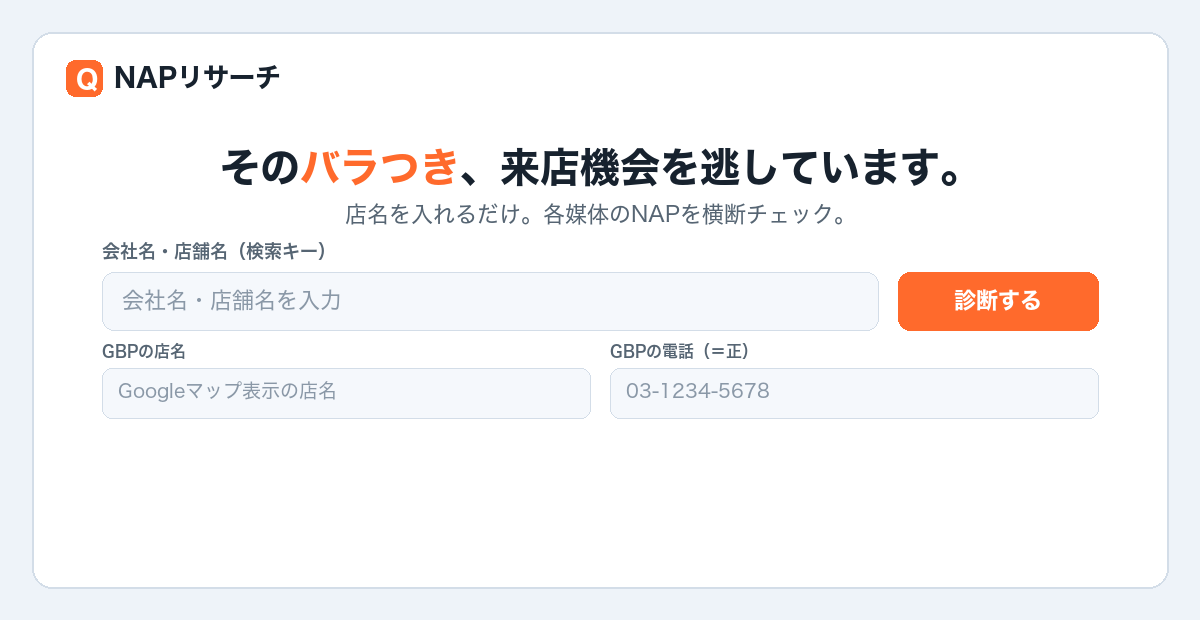
検索欄に自店の店名を入力します。住所や電話番号も入力欄がありますが、こちらは任意です。わかる範囲で入れておくと、同名の別店舗と区別しやすくなり、診断の精度が上がります。
STEP2:実行する
入力したら、実行ボタンを押すだけです。ツールが自動でGoogle上の掲載媒体を検索し、それぞれのページから店名・住所・電話番号の情報を集めてきます。数十秒ほど待てば結果が表示されます。
STEP3:結果を確認する
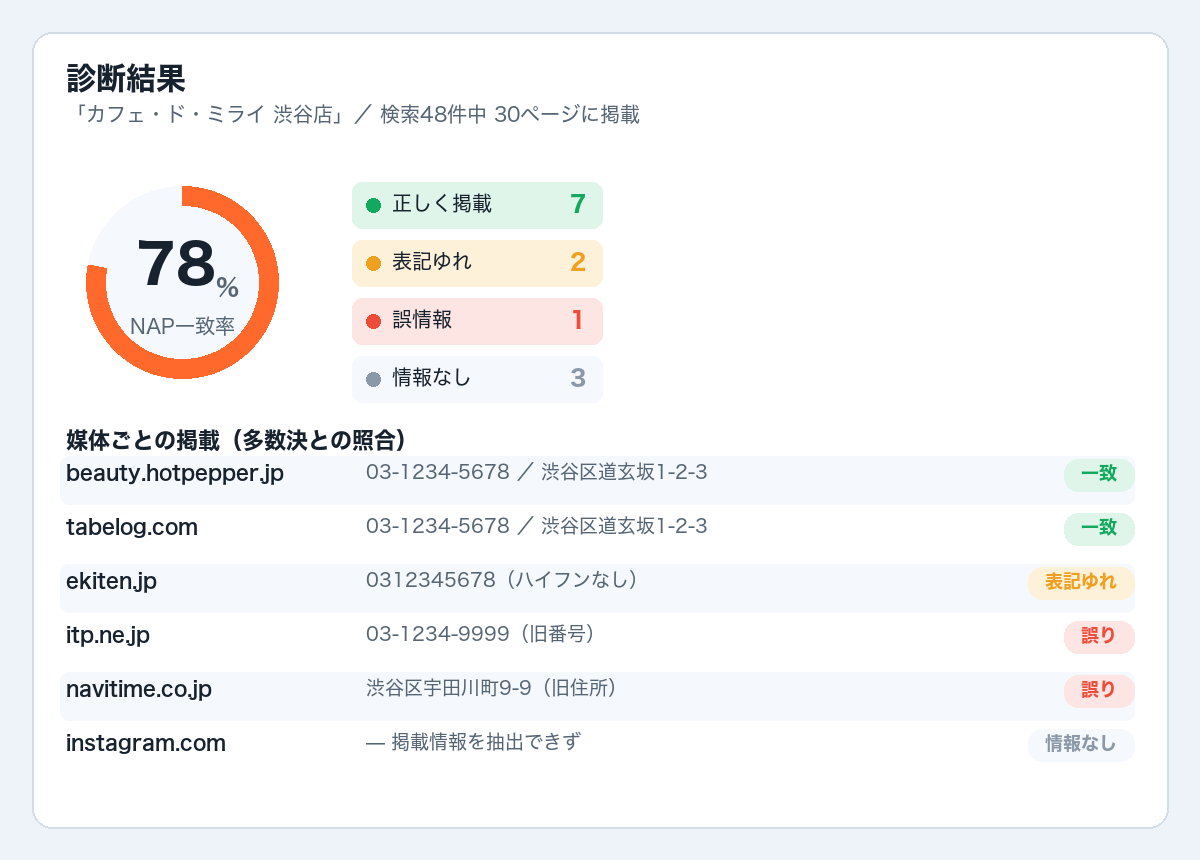
結果画面には、見つかった媒体の一覧と、それぞれの掲載内容が並びます。多数派の表記と異なる箇所は色分けなどで強調されるので、「どの媒体の、何が」ズレているのかがひと目で把握できます。
結果の読み方
結果画面を見るときに押さえておきたいポイントは3つです。
- 多数派と違う媒体は要注意――多くの媒体で使われている表記と異なる1〜2件は、情報が古いか、登録時の入力ミスである可能性が高いです。優先的に確認しましょう。
- 電話番号の桁・ハイフンの有無――「03-1234-5678」と「0312345678」は、人が見れば同じ番号ですが、表記としては不一致になります。細かい違いでも積み重なると信頼度に影響するため、注意して見比べてください。
- 住所の番地・建物名の書き方――「1-2-3」と「1丁目2番3号」、ビル名の有無や階数表記の違いも、よくあるズレのパターンです。特に移転歴のある店舗は、旧住所がどこかに残っていないか重点的にチェックしましょう。
よくある質問(FAQ)
Q. 複数店舗をまとめてチェックできますか?現在は1回の診断につき1店舗の店名で検索する仕様です。多店舗展開している場合は、店舗ごとに個別に診断を実行してください。
Q. 結果はどこまで信用していいですか?このツールはあくまで「現状の可視化」を目的にしたものです。多数決の結果は表記のズレを見つける強力な手がかりになりますが、最終的にどれが正しい情報かは、自店の正式な店名・住所・電話番号と照らし合わせて判断してください。
Q. ズレを見つけたら、どうやって修正すればいいですか?診断結果はあくまで「気づくため」のものなので、修正自体はツール上ではできません。ズレが見つかった媒体側の管理画面や問い合わせ窓口から、正しい情報への修正を依頼する形になります。次の章で優先順位の付け方を紹介します。
チェック後にやること
ズレを見つけたあと、全部を一度に直そうとすると挫折しがちです。おすすめは、影響の大きい媒体――アクセス数の多いポータルサイトや、Googleビジネスプロフィールと連携している媒体――から優先的に手をつけることです。
また、修正を依頼してもすぐには反映されません。媒体によっては数日から数週間かかることもあるため、直したら終わりではなく「反映されたか、少し時間を置いてもう一度確認する」ところまでがワンセットだと考えておきましょう。
まとめ
NAP照合コンソールを使えば、店名を入力するだけで、主要な掲載媒体の表記を多数決方式で自動比較できます。使い方は「入力→実行→結果確認」のたった3ステップ、所要時間は1分ほどです。結果を見て気になるズレが見つかったら、影響の大きい媒体から優先的に修正を進め、反映されるまで気長に見守りましょう。まずは自分の店の状態がどうなっているか、実際に確かめてみてください。